
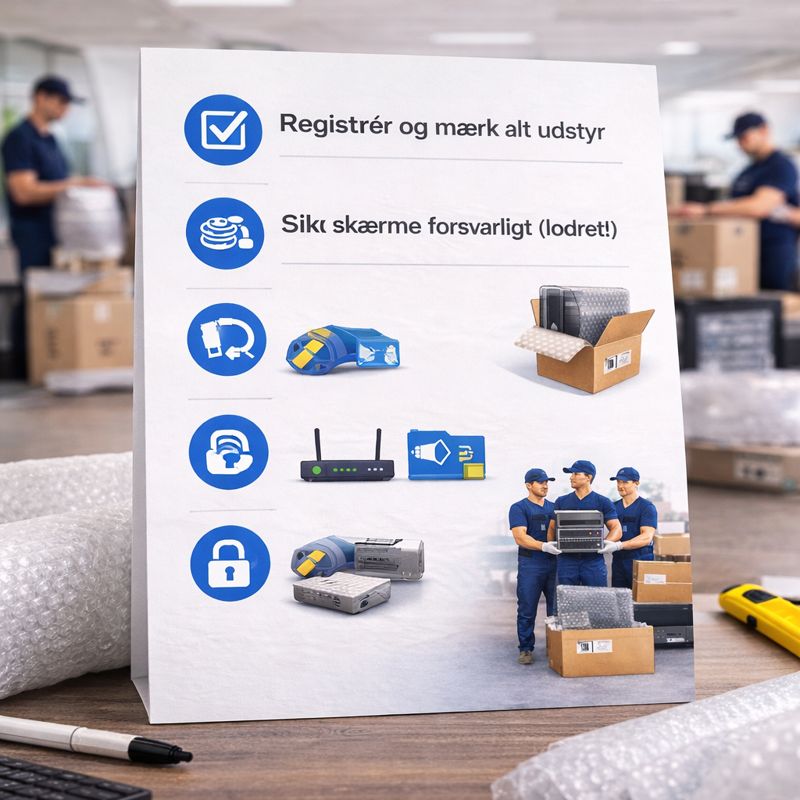
En kontorflytning er sjældent “bare at flytte nogle borde”. Det er i praksis en operation, hvor drift, data og medarbejdernes arbejdsdag skal overleve et skift af lokation uden at gå i stykker. Den største risiko ligger ofte i de ting, der virker banale: kabler der bliver rodet sammen, skærme der får tryk, dockingstationer der forsvinder, og udstyr der bliver sat forkert op igen.
Denne guide giver dig en konkret, gennemprøvet struktur til at flytte IT, skærme og arbejdsstationer sikkert: fra nedtagning og mærkning til transport, genopsætning, ansvar og tidsplan.
Før I pakker én eneste mus ned, skal I beslutte:
- Hvad flyttes hvornår? (hele kontoret, afdeling for afdeling, eller uden for arbejdstid)
- Hvad skal være oppe igen hvornår? (mail, netværk, printere, mødelokaler, nøglepersoners arbejdsstationer)
- Hvad er “kritisk udstyr”? (server, NAS, firewall, netværksswitche, specialskærme, AV-udstyr, reception/telefon)
- Hvem har ansvaret for hvad? (IT, facility, flytteansvarlig, team leads, leverandører)
Skriv det ned. Ikke fordi det er sjovt, men fordi det sparer jer for de klassiske “hvem gjorde hvad?”-problemer.
Du behøver ikke et fuldt asset management-system for at få styr på flytningen. Du skal bare have overblik.
Minimumsinventar (hurtig version)
Lav en liste pr. afdeling eller zone med:
- Antal laptops/stationære
- Antal skærme (og størrelser)
- Dockingstationer
- Tastatur/mus/headset
- Kabler (strøm, HDMI/DP, netværk)
- Printere og tilbehør
- Mødelokale-AV (kamera, mikrofon, skærm, kabler)
- Netværksudstyr (router/firewall, switche, access points)
Mapping (hvor skal det hen?)
Tegn en enkel plan for det nye kontor:
- Zone/rum-navne (fx “A1 Salg”, “B2 Økonomi”, “M1 Mødelokale Stor”)
- Nummerér arbejdsstationer hvis muligt
- Aftal hvor printere, netværk og mødelokaler placeres
Jo mere præcis placering, jo mindre tid spildes på at “finde rundt” på flyttedagen.
Mærkning er forskellen mellem en effektiv flytning og fem timer med kabel-kaos.
Brug et simpelt system (anbefalet)
Etiket = [Zone]-[Plads]-[Enhed]
Eksempel:
- A1-12-SK1 (zone A1, plads 12, skærm 1)
- A1-12-DOCK
- A1-12-PSU (strømforsyning)
Sæt samme kode på:
- skærm
- dockingstation
- strøm
- relevante kabler (evt. med små kabel-tags)
Tip: Farvekoder pr. afdeling gør det endnu hurtigere (fx grøn = salg, blå = drift, gul = ledelse).
Skærme (den dyre og skrøbelige del)
Skærme tager skade af:
- tryk på panelet
- stød mod hjørner
- vibration uden beskyttelse
Sikker pakning:
- Brug original emballage hvis muligt
- Ellers: bobleplast + kantbeskyttere + stærk papkasse
- Stil skærme lodret (ikke fladt), og undgå vægt ovenpå
- Marker “FRAGILE” og “THIS SIDE UP” (ja, folk læser det nogle gange)
Dockingstationer, småting og periferi
Smådele er det, der forsvinder.
- Pak pr. arbejdsstation i én kasse/pose med samme etiket
- Brug lynlåsposer til kabler + label på posen
- Læg en lille “indholds-seddel” i kassen (hurtigt overblik ved genopsætning)
Stationære PC’er og andet tungt IT
- Tag billeder af kabelopsætningen før nedtagning
- Brug stødsikring og fastspænding
- Sørg for, at tunge enheder ikke kan vælte under transport
Kabler virker ligegyldige, indtil de ikke gør.
Best practice:
- Rul kabler op og fastgør med velcro (ikke tape direkte på kabel)
- Etikét begge ender på kabler, hvis de er vigtige (fx skærmkabel)
- Adskil strøm og data i separate poser hvor det giver mening
- Hav “ekstra-kasser” klar: HDMI/DP, strøm, netværk, adaptere
Det er altid bedre at have en kasse med standardkabler end at stoppe hele opsætningen fordi én adapter mangler.
Det er ikke alt udstyr, der bør flyttes på samme måde.
Udstyr der typisk kræver ekstra omtanke
- Servere/NAS
- Firewall/switche
- Backup-enheder
- Specialskærme / ultrawide / OLED
- AV-udstyr i mødelokaler
- Printere (især store)
Her er det ofte smart at planlægge en egentlig IT-transport med fastspænding, korrekt emballage og minimal stød/vibration.
Hvis I vil minimere risiko og downtime, giver det typisk mening at lægge selve flytningen under en ramme, hvor både logistik og opsætning er tænkt ind, fx via erhvervsflytning af kontor, så udstyr, mærkning, transport og genopsætning spiller sammen som én proces.
(Og ja: det er ofte samspillet mellem de ting, der afgør om I er kørende mandag morgen, eller om I stadig leder efter “den rigtige strømforsyning” tirsdag.)
Genopsætning skal ikke ske “random”. Den skal ske i en rækkefølge, der giver drift hurtigt.
Prioriteringsrækkefølge (praktisk)
- Netværk og internet (router/firewall, switche, access points)
- Mødelokaler (så planlagte møder kan afvikles)
- Nøglefunktioner (ledelse, økonomi, drift, kundeservice)
- Resterende arbejdsstationer
- Nice-to-have (ekstra skærme, sekundære printere, pynt)
Opsætningsflow pr. arbejdsstation
- Placer skærm(e) korrekt og uden tryk på panelet
- Tilslut dockingstation + strøm
- Tilslut skærmkabler (kontrollér input)
- Test netværk/Wi-Fi
- Test lyd/headset og kamera (relevant for teams)
- Log ind, test mail, VPN og evt. printer
Hvis I har mange ens setups, kan I standardisere processen med en kort tjekliste, så opsætning går hurtigere og ensartet.
En kontorflytning er også en sikkerhedsrisiko, især hvis udstyr står ubemandet.
Minimum du bør gøre:
- Sørg for at laptops ikke ligger frit i åbne kasser
- Saml kritisk udstyr (servere, NAS, backups) i en kontrolleret flytning
- Brug låsbare bur/containere hvis relevant
- Udpeg én ansvarlig for “kritisk IT” under hele flyttedagen
- Tjek kryptering på laptops (BitLocker/FileVault) og at skærmlås er aktiv
Hvis I har compliance-krav (fx kundedata, sundhedsdata, finans), skal der ofte være dokumentation for håndtering. Tag det seriøst, før det bliver en sag.
En flytning falder ofte mellem to stole: “det er IT” vs. “det er flyttefolk” vs. “det er medarbejderne”.
Lav en rollefordeling:
Flytteansvarlig (projektleder)
- tidsplan
- kontakt til venue og leverandører
- styring af zoner og flow
IT-ansvarlig
- inventar og mærkningstandard
- netværksplan og kritisk udstyr
- tests og godkendelse efter opsætning
Team leads
- koordinering af medarbejdernes udstyr
- prioritering af hvem der skal op først
Medarbejdere (hvis de involveres)
- rydde personlige ting
- pakke småting efter instruktion
- sikre at mærkning er korrekt
Jo tydeligere det er, jo færre misforståelser og “det troede jeg, I gjorde”.
Her er en simpel tidslinje, der ofte fungerer:
2–4 uger før
- Inventar + mapping af nyt kontor
- Aftal mærkningssystem
- Aftal dato og vindue (weekend/aften)
- Bestil materialer (etiketter, kasser, bobleplast, velcro)
3–7 dage før
- Mærkning af arbejdsstationer og skærme
- Plan for netværk i nyt kontor (klar til opsætning)
- Kommunikationsmail til alle medarbejdere (hvad de skal gøre)
Flyttedag (eksempel)
- 08:00–10:00: nedtagning + pakning i zoner
- 10:00–13:00: transport (bølge 1: kritisk)
- 13:00–16:00: netværk + nøglefunktioner op
- 16:00–20:00: resten af arbejdsstationer + tests
Dagen efter
- Fejlrettelser, printeropsætning, AV-finetuning
- “missing items”-liste og opfølgning
Det vigtigste er at tænke i bølger og prioritet, ikke “alt på én gang”.
Før flytning
- Inventar pr. zone/afdeling
- Mærkningssystem aftalt og printet
- Nyt kontor: zoner/placeringer defineret
- Materialer klar (kasser, bobleplast, velcro, labels)
- Plan for netværk og internet
Nedtagning
- Skærme pakket lodret og beskyttet
- Kabler rullet op + mærket
- Dock/mus/tastatur pakket pr. station
- Kritisk IT samlet og kontrolleret
Transport
- Skærme og IT sikret mod stød og tryk
- Kritisk udstyr flyttes særskilt/ansvarlig udpeget
Genopsætning
- Netværk op først
- Nøglefunktioner op før resten
- Test: skærm, net, lyd, kamera, printer
Konklusion
En sikker kontorflytning handler mindre om at “bære ting” og mere om at styre risiko: mærkning, struktur, ansvar og en plan, der prioriterer drift. Når I håndterer skærme, kabler og arbejdsstationer metodisk, bliver flytningen ikke bare hurtigere. Den bliver også billigere, fordi I undgår skader, fejlopkoblinger og unødvendig downtime.
Hvis du vil, kan du bruge guiden som intern proces og tilpasse den til jeres setup. Det vigtigste er, at flytningen bliver en planlagt operation, ikke en improvisation.


