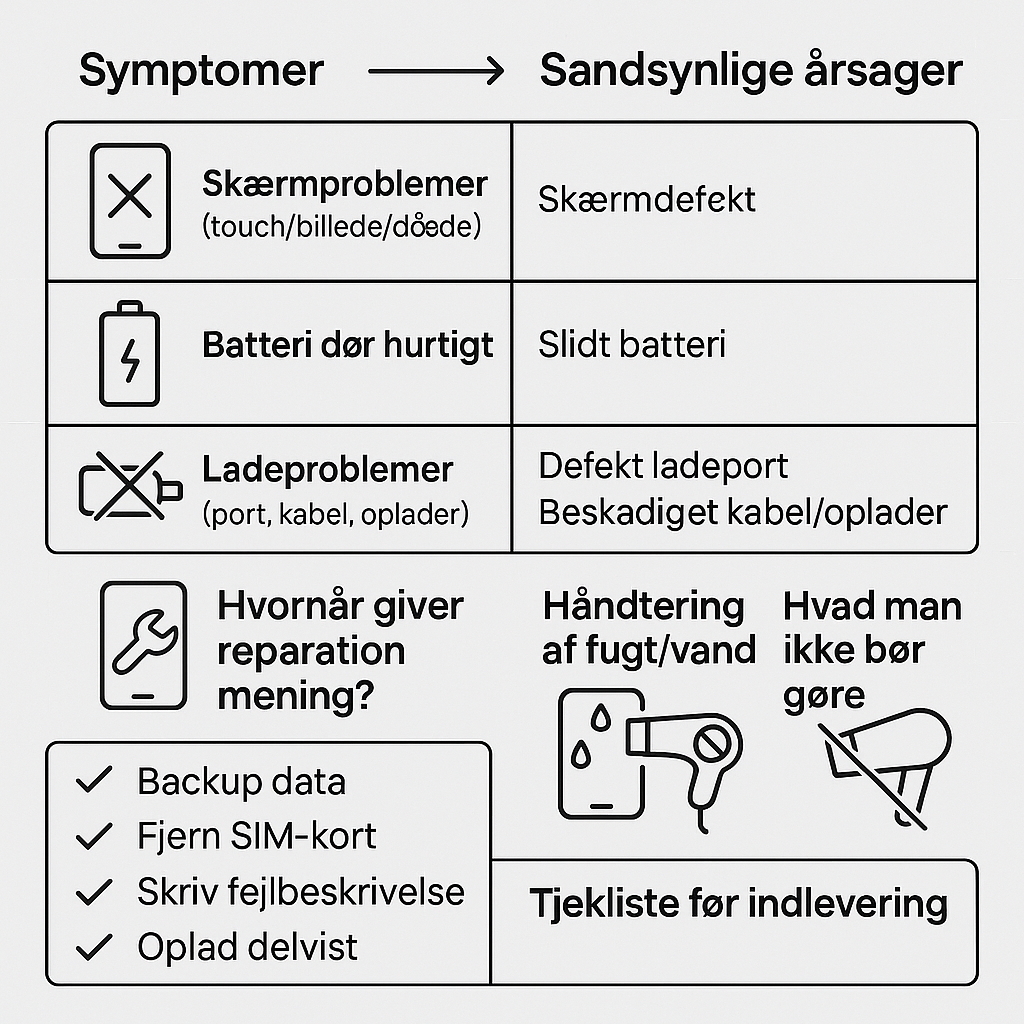
Galaxy S-serien er kendt for stærke skærme, hurtige chips og gode kameraer, men de mest almindelige problemer er stadig de samme: skærmfejl, batteri der taber kapacitet, og en telefon der ikke vil lade stabilt. Denne guide hjælper dig med at skelne mellem symptomer og sandsynlige årsager, så du kan fejlsøge enkelt derhjemme og undgå dyre fejltrin.
Du får en praktisk “symptom → årsag”-tilgang, klare råd om fugt og vand, samt en tjekliste før indlevering til reparation. Undervejs får du også tommelfingerregler for, hvornår reparation giver mening, og hvornår det bedre kan betale sig at skifte kabel, rense porten eller justere indstillinger.
Hvad er en “typisk Galaxy S-fejl”, og hvorfor betyder det noget?
En typisk Galaxy S-fejl er et gentagende problem, som ofte skyldes enten slid, stød, snavs eller softwarekonflikter, og som viser sig gennem forudsigelige symptomer. Det betyder noget, fordi den rigtige diagnose sparer tid og reducerer risikoen for at forværre skaden, især ved skærm- og ladeproblemer hvor forkert håndtering kan gøre reparation dyrere.
Mini-konklusion: Når du kan koble symptom og årsag sammen, kan du ofte løse problemet med få, sikre trin eller hurtigt afgøre, at professionel hjælp er den bedste vej.
Hurtig triage: sådan afgrænser du fejlen på 5 minutter
Start med at isolere om fejlen sandsynligvis er software, tilbehør eller hardware. En genstart, en anden oplader og en visuel kontrol kan afsløre overraskende meget, før du ændrer indstillinger eller skiller noget ad.
- Genstart telefonen og test igen (skærm, touch, opladning).
- Prøv et andet kabel og en anden oplader i en anden stikkontakt.
- Se efter synlige tegn: revner, løst glas, misfarvning i porten, skæve pins.
- Tjek om fejlen opstår i bestemte apps eller altid.
- Slå flytilstand til og fra, og test batteriforbrug i 5 minutter.
- Hvis muligt: start i fejlsikret tilstand og test touch/oplader.
Undgå at nulstille som første skridt. Nulstilling kan skjule symptomer midlertidigt, men løser ikke en fysisk skade og kan samtidig koste dig data, hvis noget går galt.
Mini-konklusion: Hvis problemet forsvinder med andet kabel/oplader, er din “fejl” ofte tilbehøret. Hvis det følger telefonen uanset tilbehør, peger det mod port, batteri eller bundkort.
Skærmproblemer på Galaxy S: touch, billede og døde pixels
Skærmfejl viser sig typisk som manglende touch, “ghost touches”, flimren, grønne/lilla skær, sorte pletter eller døde pixels. Det kan skyldes slag, tryk, varme, fugt eller en løs forbindelse, men også softwarefejl kan efterligne hardwareproblemer.
Symptomer → sandsynlige årsager (skærm)
- Touch reagerer ikke i et område: skadet digitizer, trykskade, løs flexkabel-forbindelse.
- Skærmen tænder men viser intet billede: defekt OLED-panel, connector-problem, sjældnere bundkortfejl.
- Flimren ved lav lysstyrke: panel-slid, høj opdateringsfrekvens-konflikt, eller aggressiv strømstyring.
- Døde pixels eller små sorte prikker: paneldefekt eller punkttryk; breder det sig, er skaden ofte fysisk.
- Ghost touches: fugt under glas, defekt digitizer, eller skærmbeskyttelse der trykker.
Enkle og sikre tests før du tænker reparation
Fjern midlertidigt skærmbeskyttelse og cover, rengør skærmen, og test i fejlsikret tilstand for at udelukke app-konflikter. Skru ned for opdateringsfrekvens eller slå “ekstra touchfølsomhed” fra og test igen. Hvis du ser misfarvning eller “blæk”-pletter, er det næsten altid fysisk panel-skade.
Hvis du allerede har prøvet ovenstående uden forbedring, kan Samsung reparation i Køge være relevant, især hvis skærmen også har glasrevner, eller hvis touch svigter i større felter.
Mini-konklusion: Touch-fejl kan være software, men kombinationen af pletter, flimren og døde zoner peger typisk på skærmhardware, hvor reparation ofte er den mest stabile løsning.
Batteri der dør hurtigt: hvad er normalt, og hvornår er det et problem?
Batterier slides kemisk over tid. Efter mange opladningscyklusser falder kapaciteten, og telefonen kan føles langsommere, blive varm eller gå fra 20% til 0% hurtigt. På Galaxy S kan højt forbrug også skyldes 5G-søgning, dårlig dækning, baggrundsapps eller en nyere opdatering, der midlertidigt øger aktivitet.
Symptomer → sandsynlige årsager (batteri)
- Batteriet falder hurtigt ved standby: dårlig dækning, “wakelocks”, synkronisering, eller fejlende app.
- Telefonen slukker ved 10–30%: slidt batteri, kalibreringsdrift, eller temperaturpåvirkning.
- Meget varme ved let brug: app-loop, defekt batteri, eller opladning med forkert profil.
- Opladning når 100% men falder hurtigt: reduceret kapacitet eller høj baggrundsaktivitet.
Praktiske tiltag der ofte virker
Tjek batteri-statistik og se efter apps med uforholdsmæssigt forbrug. Slå adaptiv batteri til, begræns baggrundsaktivitet for tunge apps, og test en dag på 4G i stedet for 5G. Hvis telefonen er gammel eller har været udsat for varme, kan et batteriskift give mest mening, fordi kapacitetsfald ikke kan “opdateres væk”.
Mini-konklusion: Hvis batteriet dør hurtigt men telefonen ellers lader stabilt og ikke bliver ekstremt varm, kan du ofte forbedre tiden markant med indstillinger; hvis den slukker ved høj procent, er batteri eller strømstyring den mest sandsynlige synder.
Ladeproblemer: port, kabel, oplader og trådløs opladning
Ladefejl viser sig som langsom opladning, afbrudt opladning, “fugt registreret”, eller at telefonen kun lader i en bestemt vinkel. Her er det vigtigt at skelne mellem tilbehør og selve porten, fordi et nyt kabel kan løse problemet, mens en slidt USB-C-port kræver reparation.
Symptomer → sandsynlige årsager (opladning)
- Lader kun i en vinkel: slidte portkontakter, snavs/komprimeret fnug, eller beskadiget kabelstik.
- “Langsom opladning”: svag oplader, defekt kabel, varme, eller slået hurtigopladning fra.
- Opladning starter og stopper: port-snavs, løs forbindelse, fugt, eller fejl i opladningskredsløb.
- Trådløs opladning virker, men kablet gør ikke: portproblem eller kabel/oplader-problem.
- Ingen opladning overhovedet: kabel/oplader, port, eller i sjældne tilfælde bundkort.
Start altid med kendt godt kabel og oplader, gerne original eller certificeret. Rens porten forsigtigt med en tør, blød træ- eller plasttandstik og en lommelygte, men brug aldrig metalgenstande, da du kan kortslutte eller deformere pins. Hvis porten er løs eller “klikker” dårligt, er fysisk slid sandsynligt.
Mini-konklusion: Mange ladeproblemer er egentlig kabel- eller port-snavs, men hvis symptomet afhænger af vinkel eller kontakt, peger det ofte på en port der bør udskiftes.
Fugt og vand: hvad du skal gøre, og hvad du absolut ikke må gøre
Galaxy S-modeller har ofte vandafvisning, men den er ikke en garanti, og pakninger ældes. Fugt i porten kan give advarsler og stoppe opladning for at beskytte telefonen. Det vigtigste er at undgå varme og strøm, indtil enheden er tør.
Gør dette hvis telefonen har været våd: Sluk den, tør ydersiden, fjern cover, og lad den ligge i et tørt rum med god ventilation. Hvis der er fugt i USB-C-porten, kan du lade den tørre naturligt, eller bruge en blid, kølig luftstrøm på afstand. Vent med at oplade, til advarslen er væk, og porten føles helt tør.
Gør aldrig dette: Put den i ris, brug hårtørrer eller ovn, ryst voldsomt, eller sæt den til opladning “for at se om det virker”. Ris kan efterlade støv og stivelse i porten, og varme kan skubbe fugt længere ind og skade batteri og skærm. Især hurtigopladning kan øge varme og risiko for korrosion.
Mini-konklusion: Ved vand og fugt handler det om at stoppe strøm og varme. Tålmodig tørring og korrekt håndtering kan være forskellen på en mindre reparation og en totalskade.
Hvornår giver reparation mening, og hvornår kan du leve med fejlen?
Det rigtige valg afhænger af symptomets alvor, din model, og om problemet forværres over tid. Skærmfejl og portproblemer bliver ofte værre, mens visse batteriproblemer kan afhjælpes med indstillinger, hvis batteriet stadig er i rimelig stand.
- Reparation giver typisk mening ved revnet skærm, døde touch-zoner, spredende pletter, eller skærm der slukker/flimrer.
- Batteriskift giver mening hvis telefonen slukker ved 10–30%, bliver unormalt varm, eller batteritiden er markant forringet uden forklaring.
- Portreparation giver mening hvis opladning kræver vinkel, kablet falder ud, eller porten ikke kan renses fri for snavs.
- Afvent og observer hvis problemet opstod efter en opdatering, og andre oplever samme bug; giv det et par dage og hold øje med forbrug.
Spørgsmålet “hvad koster det?” afhænger af model, deltype og arbejdets omfang. En god tommelfingerregel er, at hvis telefonen ellers fungerer perfekt, betaler en målrettet reparation ofte for sig selv i form af længere levetid og færre irritationsfejl.
Mini-konklusion: Reparation er mest oplagt, når problemet er fysisk eller forværres, mens softwarebetingede batteriproblemer ofte kan reduceres med justeringer.
Almindelige faldgruber ved gør-det-selv fejlsøgning
Mange fejl bliver værre, fordi man jagter hurtige løsninger. De hyppigste faldgruber er at bruge billige kabler, rense porten med metal, eller fortsætte opladning trods fugt-advarsel. En anden klassiker er at udskifte oplader flere gange uden at teste i en anden stikkontakt eller med en anden enhed.
Sådan undgår du at forværre skaden
Hold dig til enkle, reversible skridt: genstart, test med andet tilbehør, tjek indstillinger, og lav forsigtig, tør rensning. Hvis du ser tegn på hævet batteri (bagcover der buer, skærm der løfter sig), stop brug og opladning, og få det vurderet hurtigt.
Mini-konklusion: Jo mere “mekanisk” din løsning er, jo større risiko. Sikker fejlsøgning handler om at teste systematisk og stoppe, når symptomerne tyder på hardware.
Tjekliste før indlevering: sådan forbereder du din Galaxy S
Før du indleverer til reparation, er målet at beskytte dine data, gøre fejlen nem at reproducere, og undgå misforståelser om tilbehør og garanti. Brug listen her og noter gerne dine observationer.
- Tag backup af billeder, beskeder og vigtige filer (cloud eller computer).
- Notér symptomer: hvornår opstår fejlen, og hvad udløser den?
- Test med andet kabel/oplader og skriv resultatet ned.
- Fjern SIM-kort og eventuelt microSD, hvis din model bruger det.
- Deaktiver skærmlås eller notér pinkode, hvis du skal have fejlen testet hurtigt.
- Log ud af følsomme apps, hvis du er utryg ved adgang under test.
- Rens telefonen udvendigt og fjern cover, så skader er synlige.
Sidste kontrol: Hvis der har været fugt involveret, oplys det. Det kan ændre fejlsøgningen markant og spare tid, fordi korrosion og portproblemer kan give “mystiske” symptomer på både skærm og opladning.
Mini-konklusion: En god indlevering starter hjemme. Med backup, klare symptomer og testresultater bliver diagnosen hurtigere, og du minimerer risikoen for data-tab og ekstraarbejde.